
Для создания 3D-модели дома по фотографии с помощью ИИ наиболее эффективный способ — использовать специализированные сервисы на основе фотограмметрии и нейросетей, такие как Luma AI или 3D AI Studio. Они позволяют получить детализированную модель за несколько минут, если правильно подготовить исходные снимки. В этом руководстве вы найдете пошаговый алгоритм действий, советы по выбору инструмента и решению типичных проблем.
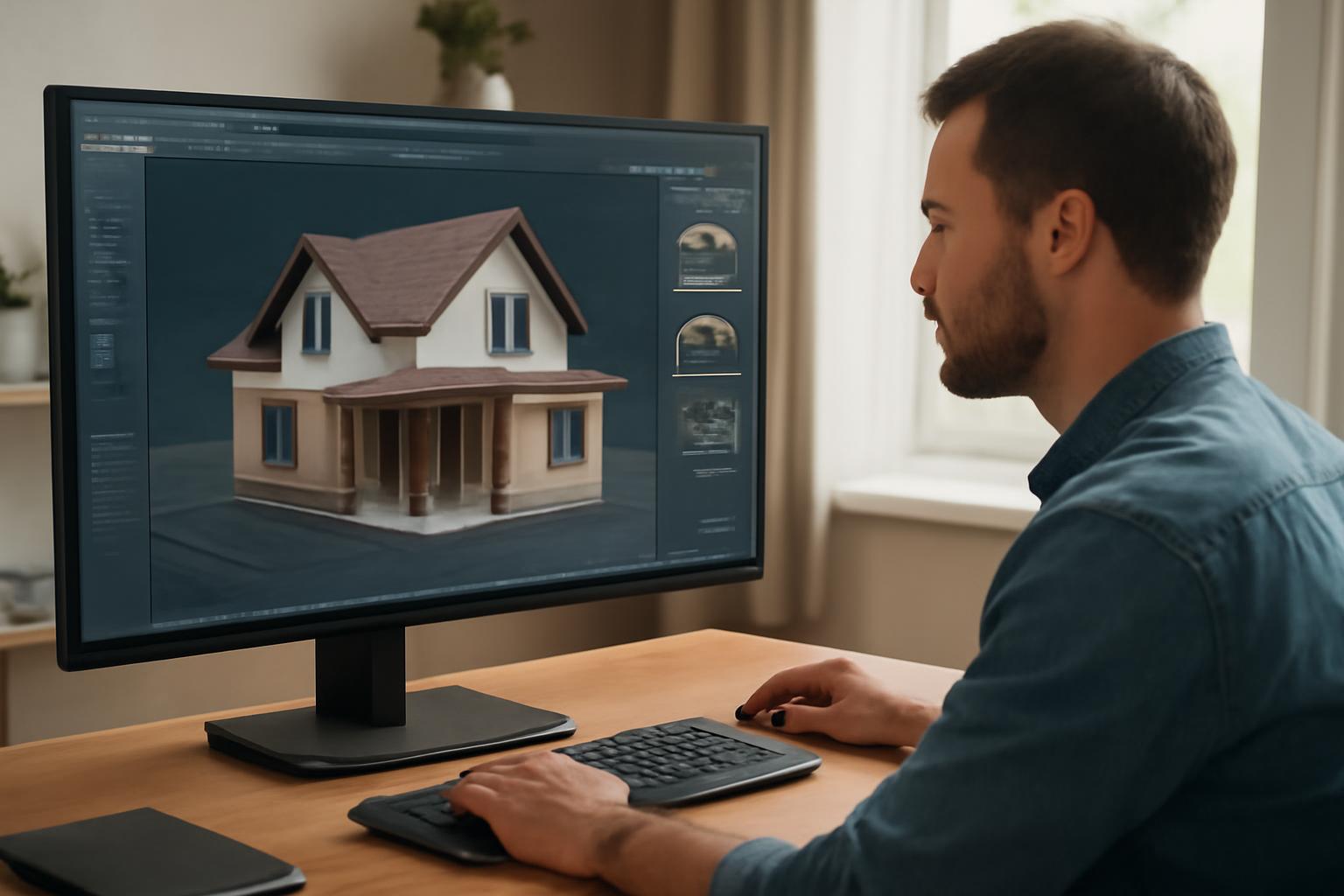
Выбор подходящего ИИ-сервиса для 3D-моделирования
На рынке представлено множество инструментов, которые обещают превратить фотографии в 3D-модель. Однако их возможности и требования различаются. Рассмотрим основные категории и конкретные сервисы.
Сравнение популярных сервисов
- Luma AI — бесплатный сервис с хорошим качеством для небольших объектов. Подходит для новичков, требует 20-30 фото.
- Meshcapade — ориентирован на моделирование людей, но может работать и с архитектурой. Платная подписка.
- 3D AI Studio — платформа с расширенными настройками, позволяет загружать до 200 фото, есть API для разработчиков.
- Polycam — мобильное приложение, удобно для съемки на телефон, но для домов может потребоваться дрон.
Критерии выбора
Обратите внимание на следующие параметры:
- Точность — насколько детально воспроизводятся мелкие элементы (окна, двери, декор).
- Скорость — время обработки варьируется от 5 минут до нескольких часов.
- Стоимость — бесплатные тарифы имеют ограничения по количеству загрузок и разрешению.
- Форматы экспорта — убедитесь, что сервис поддерживает OBJ, FBX или GLB.
Совет: Начните с бесплатных версий, чтобы понять, какой сервис лучше справляется с вашим типом здания. Для простых прямоугольных домов подойдет Luma AI, для сложной архитектуры — 3D AI Studio.
Подготовка фотографий для качественной 3D-реконструкции
Качество исходных снимков — решающий фактор. Нейросеть не сможет «додумать» недостающие детали, поэтому важно правильно провести съемку.
Требования к освещению и ракурсам
- Снимайте в пасмурный день или при рассеянном свете, чтобы избежать жестких теней и пересветов.
- Фотографируйте с разных ракурсов: со всех сторон, с углов, с близкого и дальнего расстояния.
- Обязательно захватите крышу — используйте дрон или снимайте с балкона соседнего здания.
Количество и перекрытие снимков
Для простого дома достаточно 20-30 фото, для сложного — 50-100. Каждый следующий кадр должен перекрывать предыдущий на 70-80%, чтобы алгоритм мог сопоставить точки.
Избегание помех
- Уберите из кадра людей, машины и другие движущиеся объекты.
- Избегайте бликов на стеклах — снимайте под углом или используйте поляризационный фильтр.
- Не снимайте против солнца.
Пошаговый процесс генерации 3D-модели в выбранном сервисе
Рассмотрим типичный алгоритм на примере Luma AI, но он аналогичен для большинства платформ.
Шаг 1: Регистрация и загрузка фотографий
Создайте аккаунт на сайте сервиса. В личном кабинете нажмите «Создать проект» и загрузите все подготовленные снимки. Убедитесь, что они отсортированы по порядку съемки.
Шаг 2: Настройка параметров
Укажите тип объекта (здание), желаемую детализацию (низкая, средняя, высокая). Если есть возможность, задайте масштаб — например, высоту этажа. Это поможет модели быть пропорциональной.
Шаг 3: Запуск обработки
Нажмите кнопку «Обработать». Время ожидания зависит от количества фото и мощности сервера. Обычно занимает от 5 до 30 минут. Вы получите уведомление на почту.
Шаг 4: Скачивание модели
После завершения вы сможете просмотреть модель в браузере и скачать в нужном формате. Выберите OBJ для дальнейшей работы в Blender, GLB для веб-приложений.
Постобработка и улучшение полученной 3D-модели
Даже лучшие нейросети допускают ошибки. Исправьте их в редакторе, например в бесплатном Blender.
Импорт и очистка
Импортируйте модель (File → Import → Wavefront (.obj)). Удалите лишние вершины и шумы с помощью инструмента «Скульптинг» или «Ретопология».
Сглаживание и текстуры
Примените модификатор Subdivision Surface для сглаживания граней. Восстановите текстуры, пересоздав UV-развертку и наложив исходные фотографии в качестве материалов.
Экспорт для дальнейшего использования
Сохраните модель в нужном формате: FBX для игровых движков, STL для 3D-печати.
Практические советы по использованию 3D-модели дома
Готовая модель может пригодиться в разных сферах.
- Архитектурная визуализация: вставьте модель в проект реконструкции или презентацию.
- VR/AR: используйте GLB-файл для размещения в виртуальной экскурсии.
- 3D-печать: создайте масштабную копию дома для макета.
- Портфолио: разместите модель на Sketchfab или ArtStation.
Частые ошибки и способы их избежать
Пользователи часто сталкиваются с типичными проблемами. Вот как их решить.
| Ошибка | Причина | Решение |
|---|---|---|
| Модель получилась «рваной» | Мало фото или плохое перекрытие | Добавьте снимки, увеличьте перекрытие |
| Тени и блики на модели | Съемка в солнечный день | Переснимите при рассеянном свете |
| Искажение пропорций | Неправильный масштаб | Задайте точные размеры в настройках |
| Мелкие детали отсутствуют | Низкое разрешение фото | Снимайте в максимальном разрешении |
Если модель не получается, попробуйте другой сервис или увеличьте количество снимков.
Часто задаваемые вопросы
Вопрос: Сколько фотографий нужно для создания 3D-модели дома?
Обычно достаточно 20–30 снимков для простого дома, но для сложной архитектуры может потребоваться до 100. Главное — обеспечить перекрытие кадров на 70–80%.
Вопрос: Можно ли использовать бесплатные сервисы для коммерческих проектов?
Некоторые бесплатные тарифы запрещают коммерческое использование. Внимательно читайте условия лицензии. Если планируете продавать модели, выбирайте платные тарифы.
Вопрос: Какой формат файла лучше всего подходит для 3D-печати?
Для печати используйте STL или OBJ. Убедитесь, что модель имеет замкнутую поверхность и нет отверстий.
Вопрос: Что делать, если модель получается с искажениями?
Проверьте качество исходных фото: освещение, резкость, отсутствие движущихся объектов. Попробуйте уменьшить количество снимков или изменить ракурсы.