
В современном мире смартфоны стали неотъемлемой частью нашей жизни, и записи экрана на устройствах Android стали востребованной функцией. С помощью этой возможности пользователи могут фиксировать важные моменты, делиться игровыми достижениями или записывать обучающие видео. Однако многие все еще не знают, как это сделать. В данной статье мы подробно рассмотрим простые и доступные способы записи экрана на устройствах Android.
Запись экрана – это функция, которая позволяет захватывать видео непосредственно с дисплея вашего телефона. Этот процесс может быть полезен не только для геймеров, стремящихся продемонстрировать свои навыки, но и для пользователей, желающих создать обучающий контент или сохранить важную информацию. В большинстве современных устройств Android эта функция доступна без необходимости установки сторонних приложений.
К сожалению, некоторые старые версии операционной системы не поддерживают встроенную запись экрана. Однако существует множество приложений, которые позволяют решить эту проблему. В статье мы поделимся как встроенными методами, так и рекомендациями по выбору сторонних программ, что сделает процесс записи экрана на Андроид максимально удобным и эффективным.
Как настроить встроенное средство записи экрана на Android
Запись экрана на устройствах Android становится всё более популярной благодаря простоте и удобству использования. С помощью встроенного средства вы можете легко захватывать происходящее на экране вашего телефона или планшета.
Перед тем как начать, убедитесь, что ваше устройство работает на Android 10 или новее, так как именно с этой версии система получила встроенную функцию записи экрана. Чтобы проверить версию Android, перейдите в Настройки → О телефоне → Версия Android.
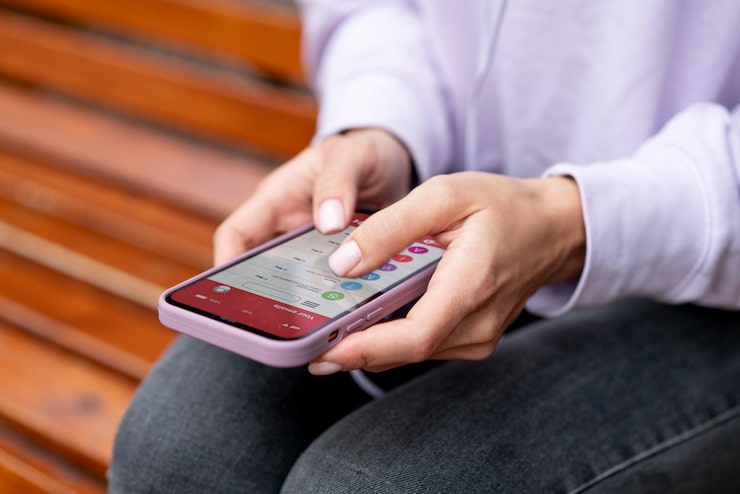
Чтобы настроить запись экрана, сначала откройте панель быстрых настроек, проведя пальцем вниз от верхней части экрана. В зависимости от версии Android, иконка для записи экрана может быть представлена в виде кружка с точкой внутри или в виде специальной иконки.
Если вы не видите значок записи экрана в панели, проверьте, не скрыт ли он. Нажмите на значок редактирования (обычно это карандаш или иконка с тремя точками) в правом верхнем углу панели быстрых настроек. Найдите иконку записи экрана в меню и перетащите её на панель.
Теперь вы можете начать запись. Чтобы запустить процесс, просто нажмите на иконку записи экрана. У вас будет возможность выбрать, хотите ли вы записывать только видео с экрана или также звук (включая микрофон).
После окончания записи вы можете остановить её, снова проведя пальцем вниз для доступа к панели уведомлений и нажав на кнопку «Стоп». Запись будет автоматически сохранена в галерее вашего устройства, в папке «Экранная запись».
Не забудьте проверить настройки записи экрана, чтобы настроить качество видео, а также параметры звука. Эти настройки могут варьироваться в зависимости от модели вашего устройства и версии Android.
После знакомства с процессом настройки и записи экрана на Android, вы сможете легко делиться своими игровыми моментами, обучающими видео или просто необходимыми демонстрациями с друзьями и семьей.