
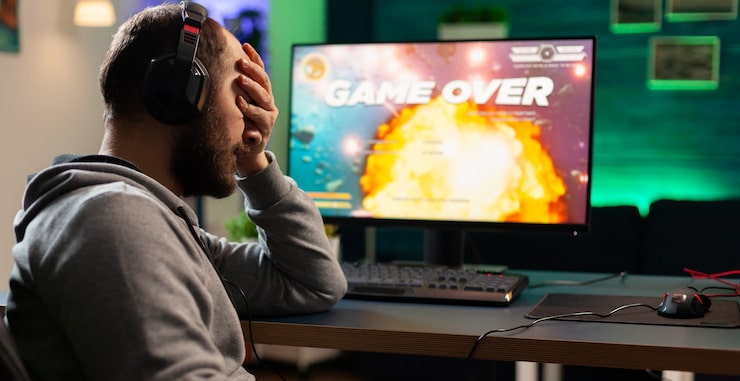
Чтобы уменьшить нагрев ноутбука во время игр, убедитесь, что он находится на ровной и жесткой поверхности. Это позволяет вентиляционным отверстиям свободно дышать и предотвращает накопление тепла. Используйте специальные подставки с вентиляторами, чтобы улучшить охлаждение устройства. Такие устройства способны значительно снизить температуру, даже во время интенсивной игры.
Проверьте, насколько эффективно работает система охлаждения. Регулярно очищайте вентиляторы и радиаторы от пыли, которая может препятствовать движению воздуха. Даже небольшие загрязнения могут привести к повышению температуры. При возможности замените термопасту на процессоре и видеокарте, что также способствует улучшению теплоотведения.
Убедитесь, что все драйверы обновлены. Современное программное обеспечение оптимизирует работу компонентов и может улучшить тепловые характеристики. Кроме того, следите за нагрузкой на систему, закрывайте ненужные фоновые процессы и используйте программы для мониторинга температуры, чтобы оперативно реагировать на проблемы.
Причины overheating ноутбука во время игровых сессий
Первая причина перегрева – высокая нагрузка на процессор и видеокарту. Игры требуют значительных вычислительных ресурсов, и при этом чипы работают на максимальных частотах, что создает тепло. Чтобы уменьшить температуру, настройте графику игр на уровни ниже максимальных. Это позволяет снизить нагрузку и сохранить стабильную работу устройства.
Вентиляция – еще один важный аспект. Если кулеры заблокированы пылью или грязью, они не смогут эффективно охлаждать компоненты. Регулярная чистка вентиляционных отверстий и замена термопасты на процессоре могут значительно улучшить теплоотвод. Использование дополнительных охладителей, таких как подставки с вентиляторами, также может помочь.
- Проверяйте, не заблокированы ли вентиляционные отверстия.
- Используйте продувку сжатым воздухом для удаления пыли.
- Заменяйте термопасту каждые 1-2 года.
Также обратите внимание на окружающую среду. Высокие температуры в комнате или ограниченная циркуляция воздуха могут влиять на производительность системы. Убедитесь, что ноутбук находится на ровной поверхности и не прикрыт текстилем, который может препятствовать airflow.
Наконец, устаревшее программное обеспечение может дать сбой в управлении энергоснабжением. Убедитесь, что драйвера видеокарты и процессора обновлены до последних версий. Это не только повысит производительность, но и оптимизирует работу устройства, что способствует снижению нагрева.
Методы снижения температуры и улучшения вентиляции
Регулярная чистка вентиляционных отверстий и системы охлаждения – первый шаг к снижению температуры вашего ноутбука. Пыль и грязь на радиаторах не позволяют избежать перегрева. Используйте сжатый воздух для удаления накопившегося мусора, что позволит улучшить воздушный поток.
Убедитесь, что ноутбук стоит на ровной поверхности. Мягкие поверхности, такие как диваны или кровати, блокируют вентиляцию. Подложка, например, подставка с вентиляцией, поможет создать зазор для воздухопотока.
Выбор программного обеспечения также может повлиять на жара. Убедитесь, что установлены последние драйвера видеокарты и обновления системы. Это обеспечит лучшую оптимизацию работы компонентов и снизит их нагрузку.
Настройте параметры управления питанием в операционной системе. Выберите режим, который ограничивает максимальную производительность процессора и видеокарты во время неинтенсивных задач. Это позволит уменьшить выделяемое тепло во время повседневного использования.
Играйте в игры на низких или средних настройках графики. Высокие настройки могут значительно увеличивать нагрузку на оборудование. Меняя параметры, вы можете уменьшить нагрев и повысить стабильность работы.
Инвестируйте в охлаждающую подставку с вентиляторами. Она эффективна для повышения циркуляции воздуха и снижения температуры в случае длительных игровых сессий. Выбирайте модели с дополнительными функциями, такими как регулировка скорости вентиляторов.
Обратите внимание на чистоту системы охлаждения. Если ноутбук уже старый, возможно, стоит заменить термопасту на процессоре и видеокарте. Это улучшит передачу тепла и повысит эффективность охлаждения.
Сторонние утилиты для мониторинга температурных показателей помогут вам получить информацию о состоянии вашего устройства. Используйте такие программы для контроля температуры компонентов и принятия мер до перегрева.