
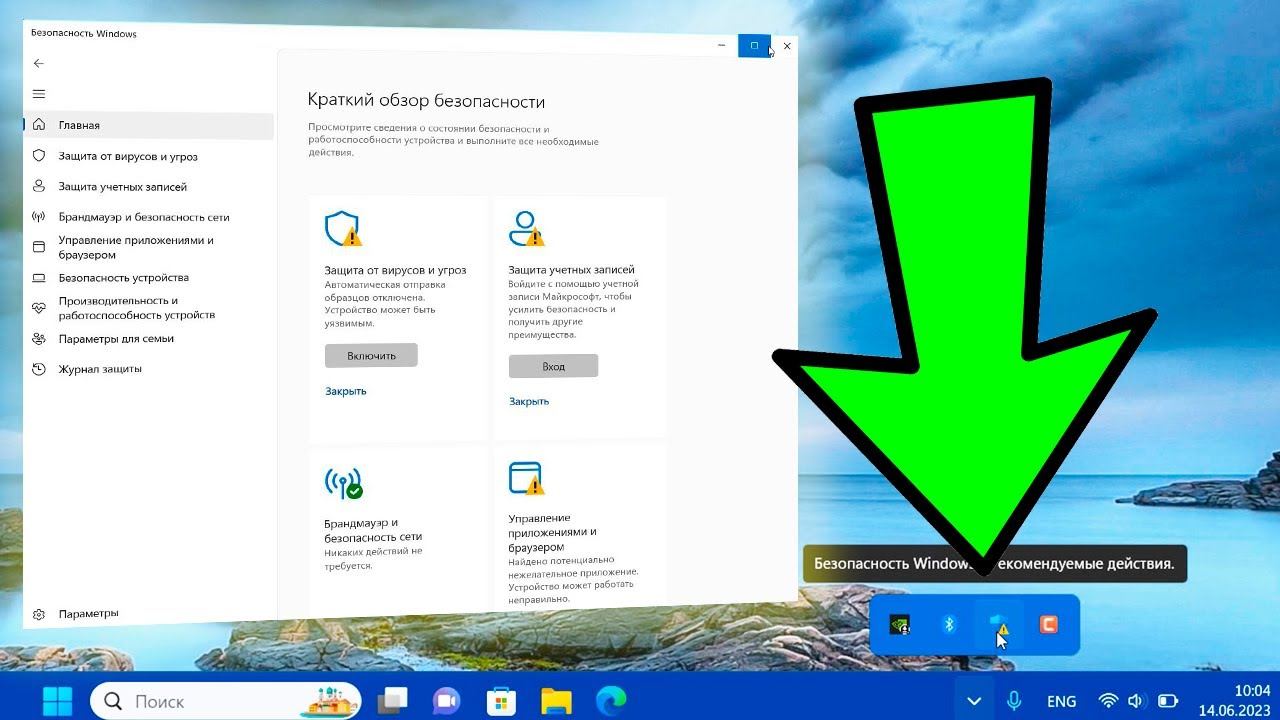
Если вы хотите Windows 10 скачать, важно выбрать надежный источник, который гарантирует подлинность и безопасность операционной системы. . Многие пользователи совершают ошибку, загружая Windows с сомнительных сайтов, что приводит к риску заражения вредоносным ПО или получению несовместимой версии. Чтобы избежать таких проблем, обратите внимание на официальные ресурсы и рекомендованные розничные платформы.
Официальный сайт Microsoft — лучший вариант для загрузки Windows 10, так как вы получите актуальную версию с официальными обновлениями и возможностью получения лицензии. Если у вас уже есть ключ продукта, то установка пройдет максимально быстро и безопасно. Кроме того, некоторые проверенные сайты предлагают удобные образы ISO, которые можно сохранить и использовать в дальнейшем.
Стоит помнить, что безопасная загрузка – это гарантия того, что ваша система будет работать стабильно и не подвергнется внешним угрозам. Поэтому не стоит экономить время на поиске «легких» версий. Обязательно проверяйте подлинность источника прежде, чем приступить к процессу скачивания и установки.
Минимальные системные требования для Windows 10
Перед тем как Windows 10 скачать, важно убедиться, что ваш компьютер соответствует необходимым системным требованиям. Наличие подходящего оборудования гарантирует гладкую работу операционной системы и оптимальную производительность. Для установки Windows 10 требуется как минимум процессор с тактовой частотой 1 ГГц, 1 ГБ оперативной памяти для 32-битной версии и 2 ГБ для 64-битной.
Также понадобится минимум 16 ГБ свободного пространства на жестком диске для 32-битной версии и 20 ГБ для 64-битной. Видеокарта должна поддерживать DirectX 9 и иметь драйвер WDDM 1.0 или выше. Для корректного функционирования системы потребуется экран с минимальным разрешением 800×600 пикселей. Если ваш компьютер не соответствует этим требованиям, установка может завершиться неудачно или система будет работать с перебоями.
В случае если вы планируете использовать дополнительные функции Windows 10, такие как современные игры, приложения или обновленные средства безопасности, рекомендуются более мощные характеристики, как минимум 4 ГБ оперативной памяти и современный четырехъядерный процессор. Таким образом, проверка системных возможностей – это первый шаг к успешной установке и комфортной работе с Windows 10.
Преимущества использования Windows 10
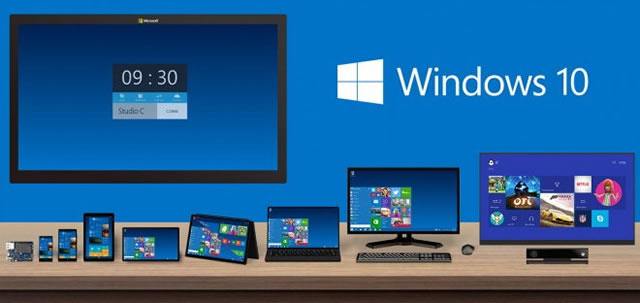
Windows 10 – это одна из самых популярных и широко используемых операционных систем в мире, и причины такой популярности очевидны. Во-первых, она предлагает интуитивно понятный интерфейс, который объединяет классические элементы с современными функциями, упрощающими взаимодействие с системой. Это делает процесс работы продуктивнее и удобнее как для новичков, так и для опытных пользователей.
Ключевым преимуществом является регулярная поддержка и обновления от Microsoft. Операционная система безостановочно совершенствуется, получает новые функции, исправления безопасности и улучшения производительности. Благодаря этому ваш компьютер всегда будет надежно защищен от уязвимостей и работать в актуальном режиме.
Еще одним важным плюсом является совместимость с широким спектром приложений и устройств. Windows 10 поддерживает множество программ, игр и периферийных устройств, что делает ее универсальным решением для дома или офиса. Кроме того, встроенные средства безопасности, такие как Windows Defender и шифрование данных, защитят ваши личные данные и конфиденциальность.
Как правильно установить Windows 10 после скачивания
После того как вы Windows 10 скачать успешно, следующий важный этап – корректная установка системы. Первым шагом рекомендуется создать резервные копии важных данных, чтобы избежать их случайной потери при переустановке. Затем необходимо подготовить загрузочный носитель – это может быть флешка или DVD с образом системы.
Для создания загрузочного носителя воспользуйтесь официальным инструментом Media Creation Tool от Microsoft или аналогичной программой, которая обеспечит правильную запись образа. После подготовки носителя перезагрузите компьютер и войдите в BIOS или UEFI, чтобы установить приоритет загрузки с внешнего устройства. После этого начнется процесс установки.
Во время установки внимательно следуйте подсказкам на экране. Вам потребуется выбрать язык, часовой пояс, форматирование выбранного раздела жесткого диска, а также ввести ключ активации, если он у вас есть. По завершении установки система автоматически перезагрузится, и вы сможете приступить к настройке Windows 10 под себя. Такой подход обеспечит гладкий переход на новую операционную систему, без потерь и проблем с совместимостью.
Важно помнить, что при установке нельзя прерывать процесс, иначе это может привести к повреждению файловой системы и невозможности дальнейшей загрузки компьютера.